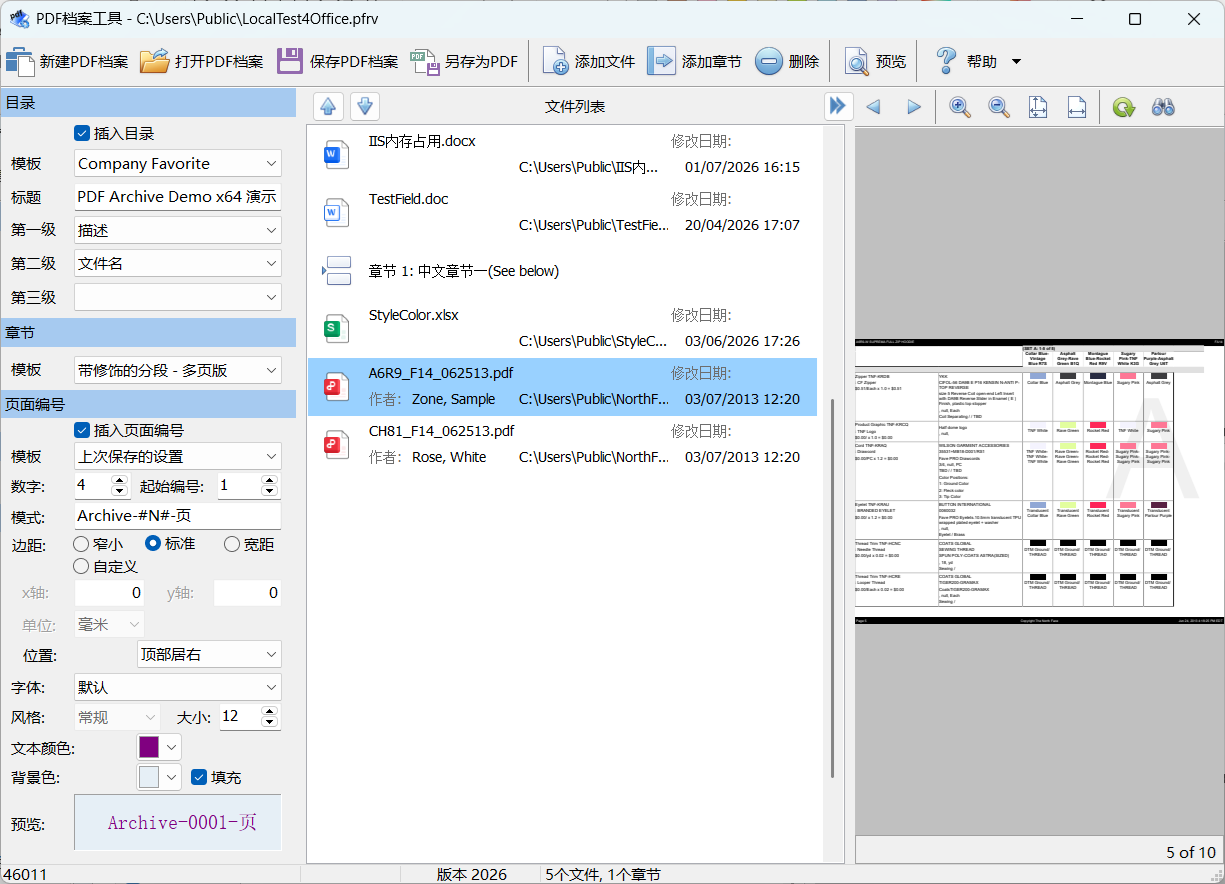
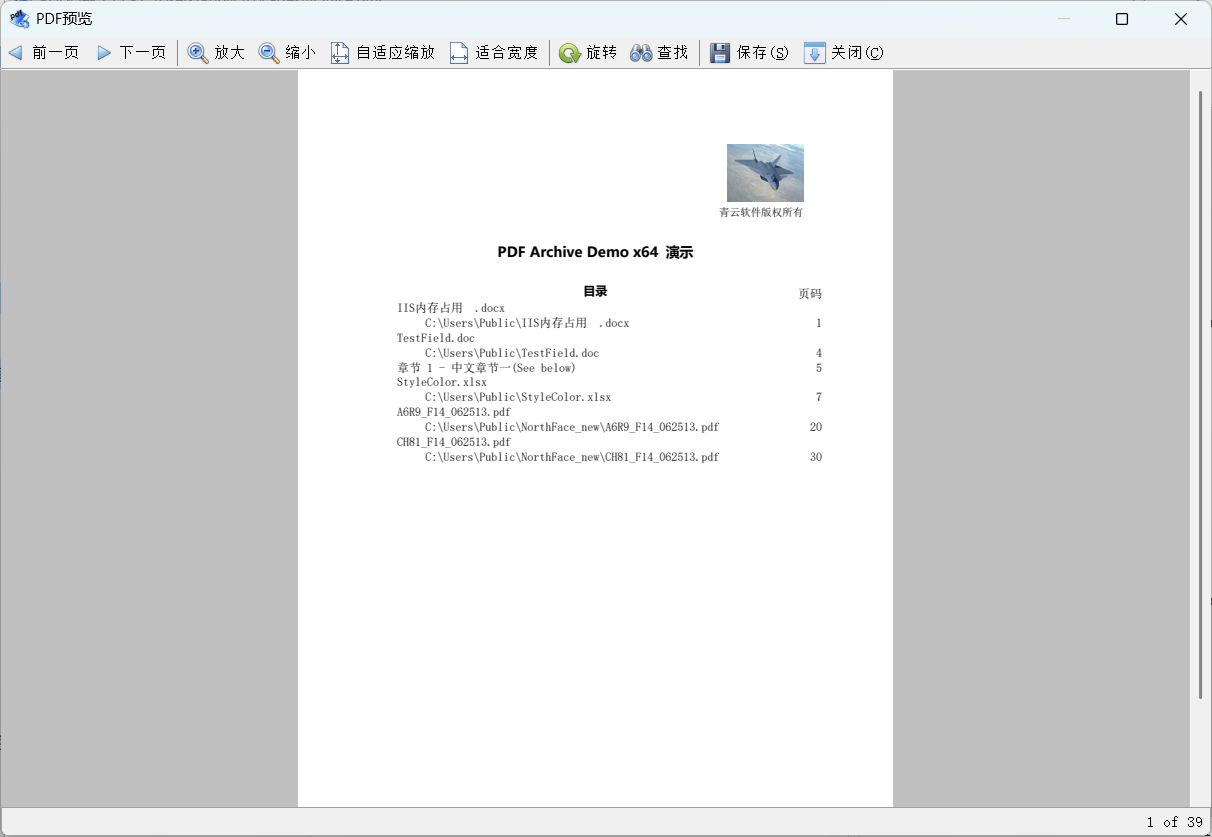
可自由定义目录形式,支持Word目录模板,目录模板可添加附加页及公司标志。
章节可自由定义,并且还可以自定义Word章节模板,以达到更好的显示效果。
页面编号设置灵活,字体、颜色等均可自由定制,还可以保存为模板,方便之后使用。
系统如果安装有Microsoft Office或WPS,则可将Office文档如Word,Excel,PowerPoint加入列表,生成PDF时自动转换。
合并文件后预览的结果即最终PDF,可根据预览效果来调整,无需另外检验PDF的内容。
所有配置均可保存到独立的PDF归档文件,如有需要可保存为多个版本。相关文档若有修改,可打开PDF归档文件重新生成最终的PDF。
下载对应操作系统的安装包,双击即可完成安装。
设置好目录格式、章节模板及想要的页面编号格式。
添加需要归档的文件及章节,可通过拖拽调整次序。如果系统安装了Microsoft Office或WPS,则可直接添加Office文档。
通过点击预览按钮即可查看最终的PDF效果,可保存为PDF以用于归档。
编辑修改完成后可将当前设置及文档列表保存为PDF归档文件,以便后续使用。
通过文档列表的右键菜单可以方便地修改文件的描述及作者,对于章节,也可以通过右键菜单修改标签。
64位桌面版可在Windows 7, Windows 8, Window 10, Window 11等64位Windows系统中使用。
每用户¥3500.00
详情见淘宝店铺PDF归档工具
服务器版可在Windows Server 2016, Windows Server 2019, Windows Server 2022, Windows Server 2025等64位Windows Server系统中使用。
每Server ¥16000.00,不限登录用户数
详情见淘宝店铺PDF归档工具
32位桌面版可在Windows 7, Windows 8, Window 10的32位Windows系统中使用。强烈推荐使用64位桌面版。
每用户¥3500.00
详情见淘宝店铺PDF归档工具